Étude de cas 1
Worldwide Patent Search
Pour le public : refondre une recherche de brevets utilisée dans 38 pays.
Ma façon de travailler
Cet outil de recherche avait de nombreux propriétaires : une équipe produit à Vienne, une équipe identité de marque à Munich, des développeurs à La Haye, 38 États membres avec leurs propres versions localisées, et des millions d’utilisateurs. J’étais au centre de tout ce petit monde.


- Les parties prenantes à Vienne
- Pour les aider à clarifier leurs besoins

- Product owner
- Project manager
- Experts métier
- Direction du département
- Département R&D
- Une équipe de 4 développeurs

- L’identité de marque à Munich
- Les autres UX designers, sur d’autres projets

- 38 États membres de l’OEB
- Chacun a son mot à dire sur l’UX, puisque chacun a sa propre plateforme localisée

- Utilisateurs finaux
- Inventeurs, déposants, doctorants, professeurs
- Des millions d’utilisateurs, des milliers chaque jour
Le défi
Les utilisateurs de cet outil vont de l’inventeur curieux à l’expert en brevets qui fait des recherches toute la journée. Tous butaient sur les mêmes points : les allers-retours entre la liste de résultats et le détail d’un brevet, l’affinage d’une recherche et la construction de requêtes complexes.
Ce que j’ai fait
Rechercher, concevoir, spécifier, et recommencer
J’ai mené le projet comme une boucle : recueillir les besoins et faire de la recherche, concevoir et tester, puis spécifier et accompagner le développement, et réinjecter nos apprentissages dans le tour suivant.
- 1Rechercher & définir
- 2Concevoir & itérer
- 3Spécifier & construire
1Lister les besoins
- Lister ou mettre à jour les fonctionnalités, le contenu et les interactions du logiciel
1Recherche quantitative
- Recueillir des retours en direct pendant les démos, avec des sondages sur les designs et interactions clés
1Gestion des parties prenantes
- Présenter des recommandations concrètes
- Valider les directions de design
2Améliorer l’expérience utilisateur
- Explorer des idées en wireframes
- Livrer des prototypes pour tester le parcours et les interactions
2Design
- Créer le guide de style
- Appliquer l’UI de l’OEB au concept
2Recherche qualitative
- Interviewer et observer les utilisateurs sur l’utilisabilité du prototype ou de l’outil développé
3Spécifier
- Spécifier dans JIRA la structure des pages, le concept UX, les règles responsive, les interactions et le design
3Accompagner le développement
- Adapter les designs et itérer pour un produit utilisable, rapide et fiable, qui répond aux besoins des utilisateurs
Trouver la bonne structure
J’ai découpé le logiciel en quatre briques : liste de résultats, détail du brevet, filtres et constructeur de requêtes. Puis j’ai exploré comment elles pouvaient se partager l’écran, pour que personne ne perde le fil de sa recherche. Voici quatre des dispositions que j’ai dessinées, de A à D : chacune au repos sur la ligne du haut et, en dessous, avec un brevet ou un panneau ouvert. Avec les parties prenantes, des collègues UX et des experts de la recherche, nous avons retenu deux ou trois propositions à prototyper.
- Barre de recherche
- Résultats
- Détail du brevet
- Filtres
- Constructeur de requêtes
Laisser des centaines d’utilisateurs décider
J’ai présenté les prototypes lors de webinaires en direct de 45 minutes, deux fois par mois, avec environ 100 utilisateurs à chaque fois. Les participants avaient le micro coupé et suivaient dans le chat, pendant qu’un collègue répondait à leurs questions. Des sondages aux moments clés nous ont montré quelle direction prendre :
- Webinaire en direct
- Démo de 45 minutes
- Maquettes basse fidélité
- Deux fois par mois
- 100 utilisateurs à chaque fois
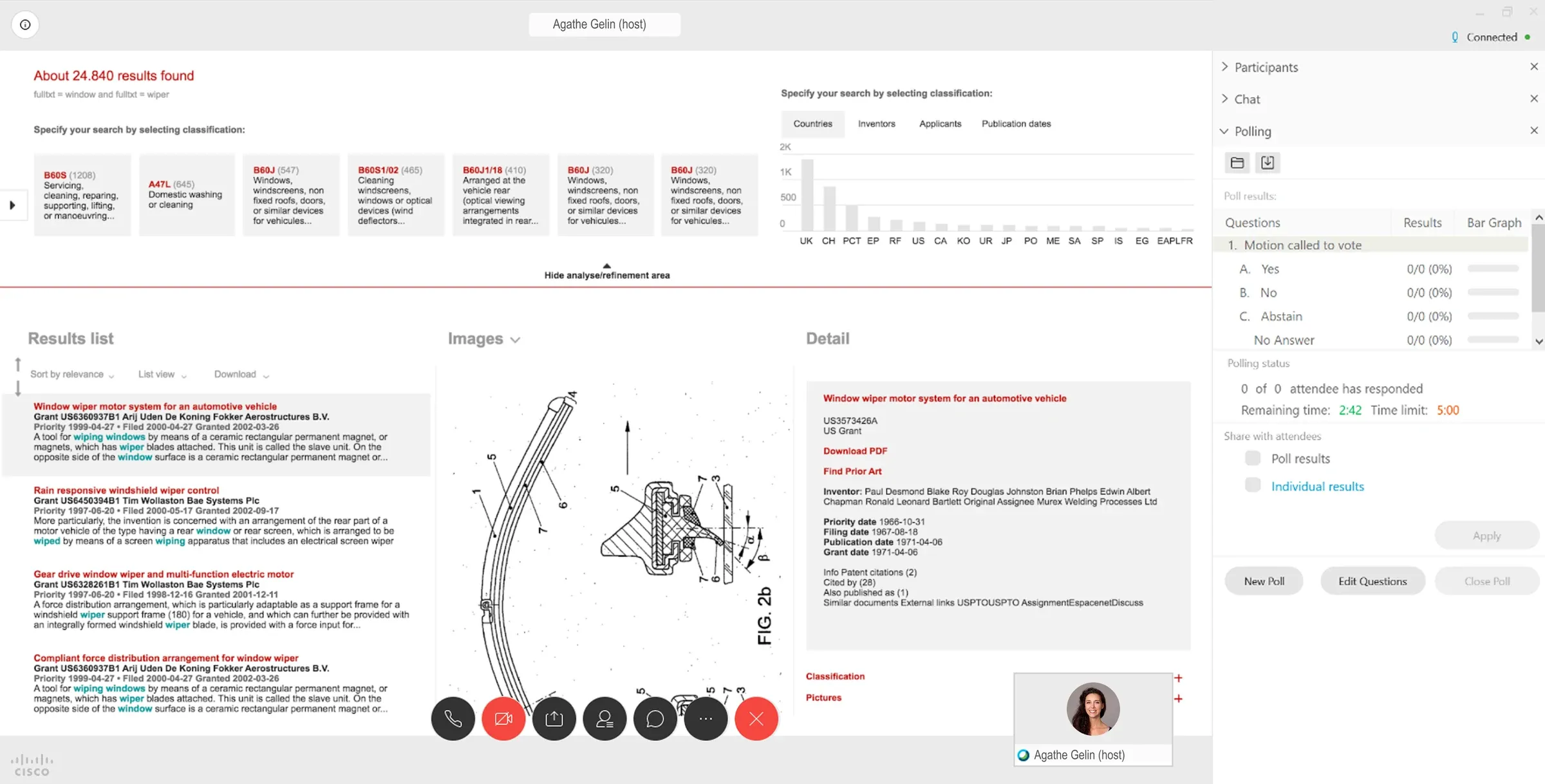
Démo du prototype
- Je présentais les fonctionnalités, le contenu et les interactions du prototype étape par étape.
- Chaque session portait sur un ou deux sujets précis (par exemple les filtres et la recherche avancée, la liste de résultats ou le détail du brevet).
- Je montrais souvent une ou deux propositions, puis je demandais aux participants leurs préférences et leurs retours.
Participants
- Pour chaque consultation utilisateurs sur WebEx, nous invitions 100 participants.
- Leur micro et leur caméra étaient coupés ; ils n’avaient accès qu’au chat pendant toute la session.
Chat en direct
- Un autre membre de l’équipe, le project manager ou le product owner, co-animait la session pour répondre aux participants dans le chat.
Sondages
- Les questionnaires étaient préparés avant la session et lancés à des moments précis de la démo.
- Ils me permettaient de poser des questions ciblées sur le contenu ou les interactions que je venais de montrer.
- À la fin de la démo, je pouvais enregistrer toutes les réponses au format Excel.
Concevoir une seule interface pour tous les écrans
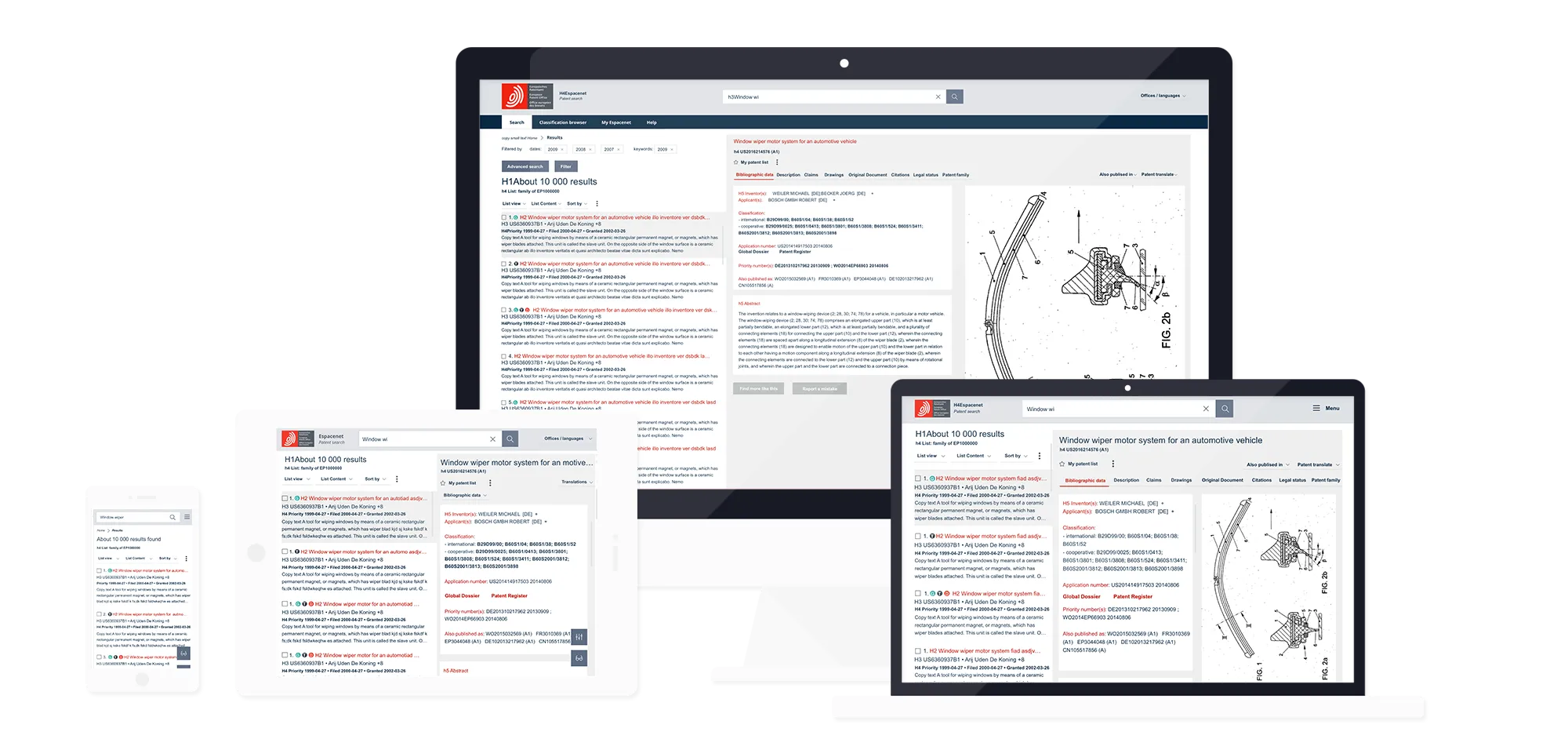
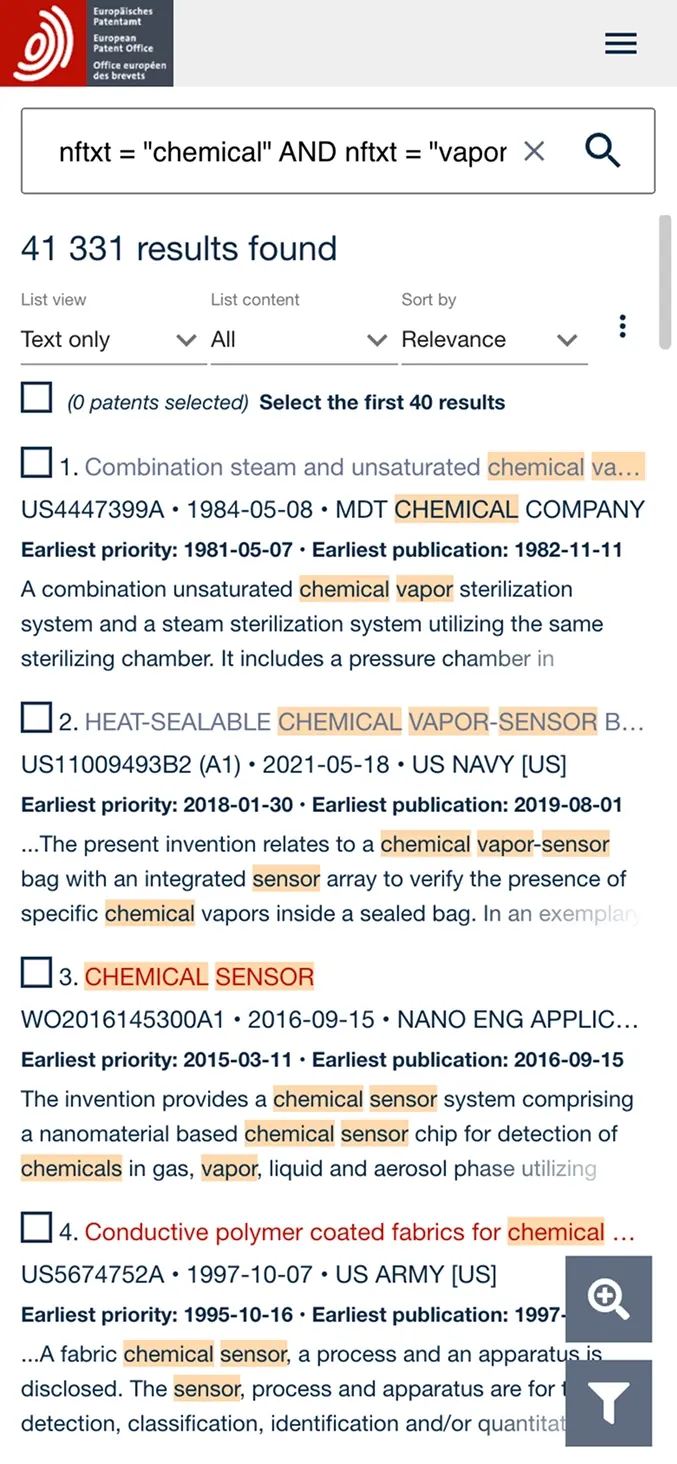
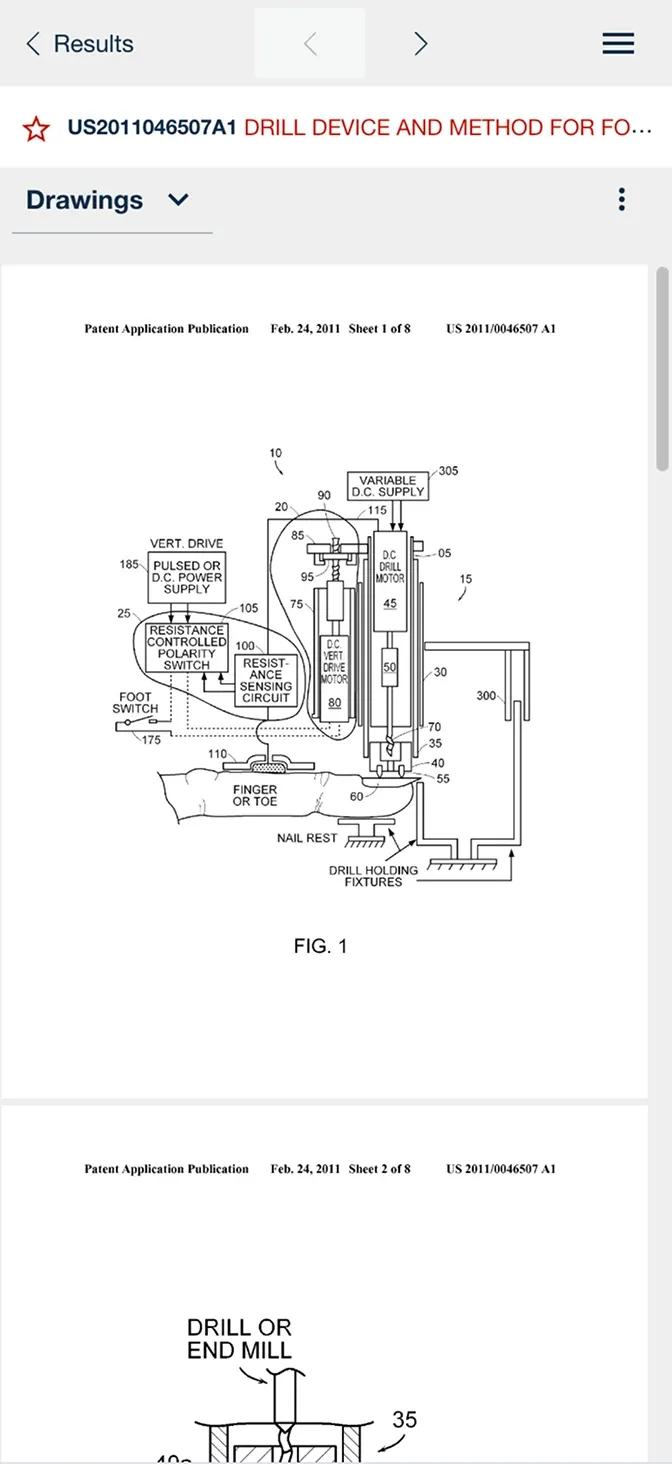
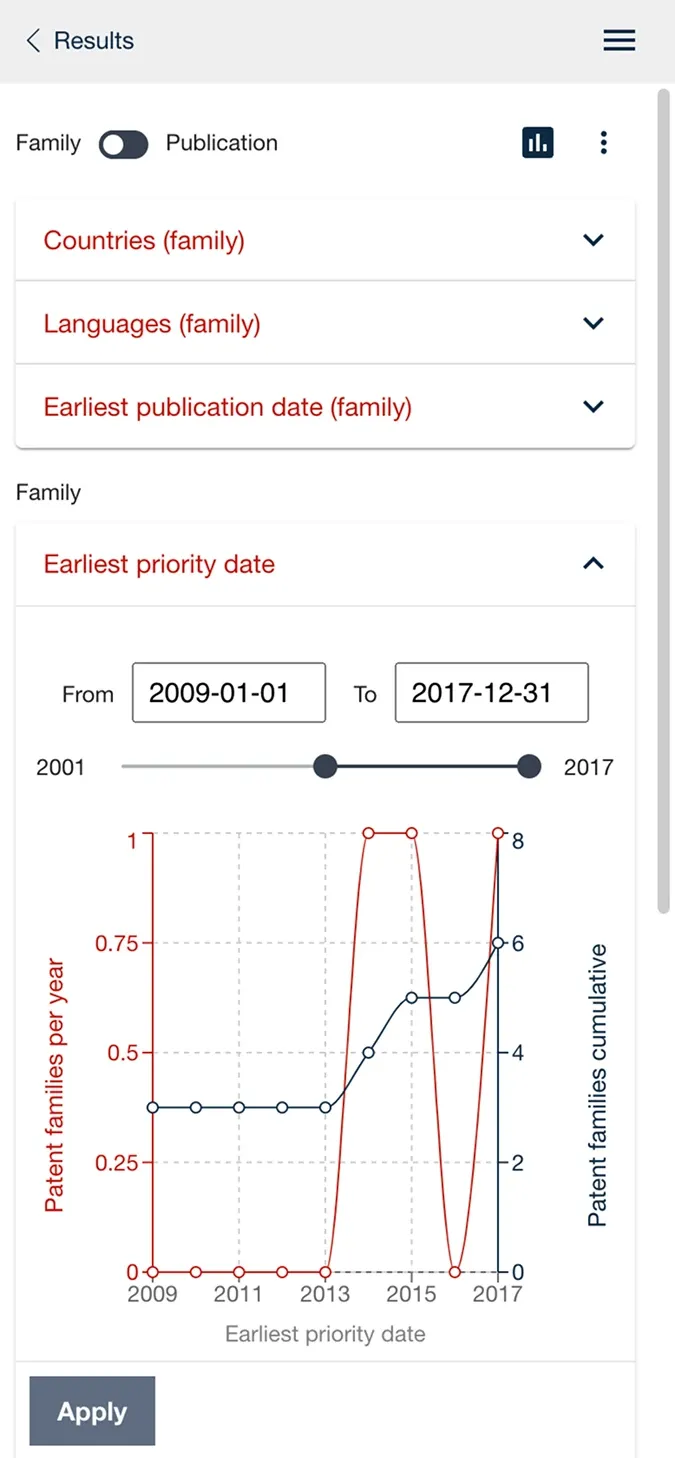
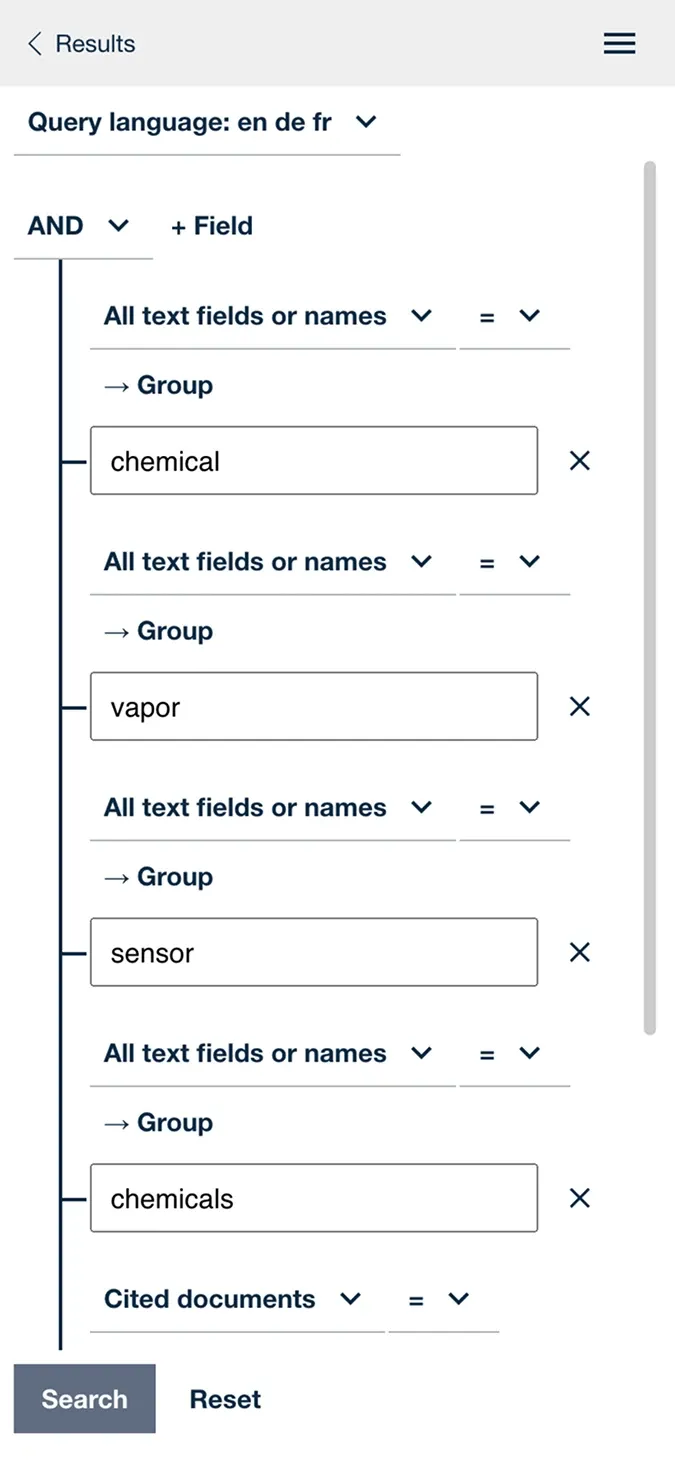
Après des mois de recherche et de prototypage, c’est l’approche la plus simple qui convenait le mieux aux utilisateurs. Sur desktop, les panneaux apparaissent ou se masquent selon l’espace disponible, et la liste de résultats reste toujours visible comme navigation principale : quand on ouvre les filtres ou le constructeur de requêtes, le détail du brevet s’efface un instant. Sur mobile, chaque brique s’ouvre d’un simple tap depuis les résultats.
Spécifier, développer, itérer
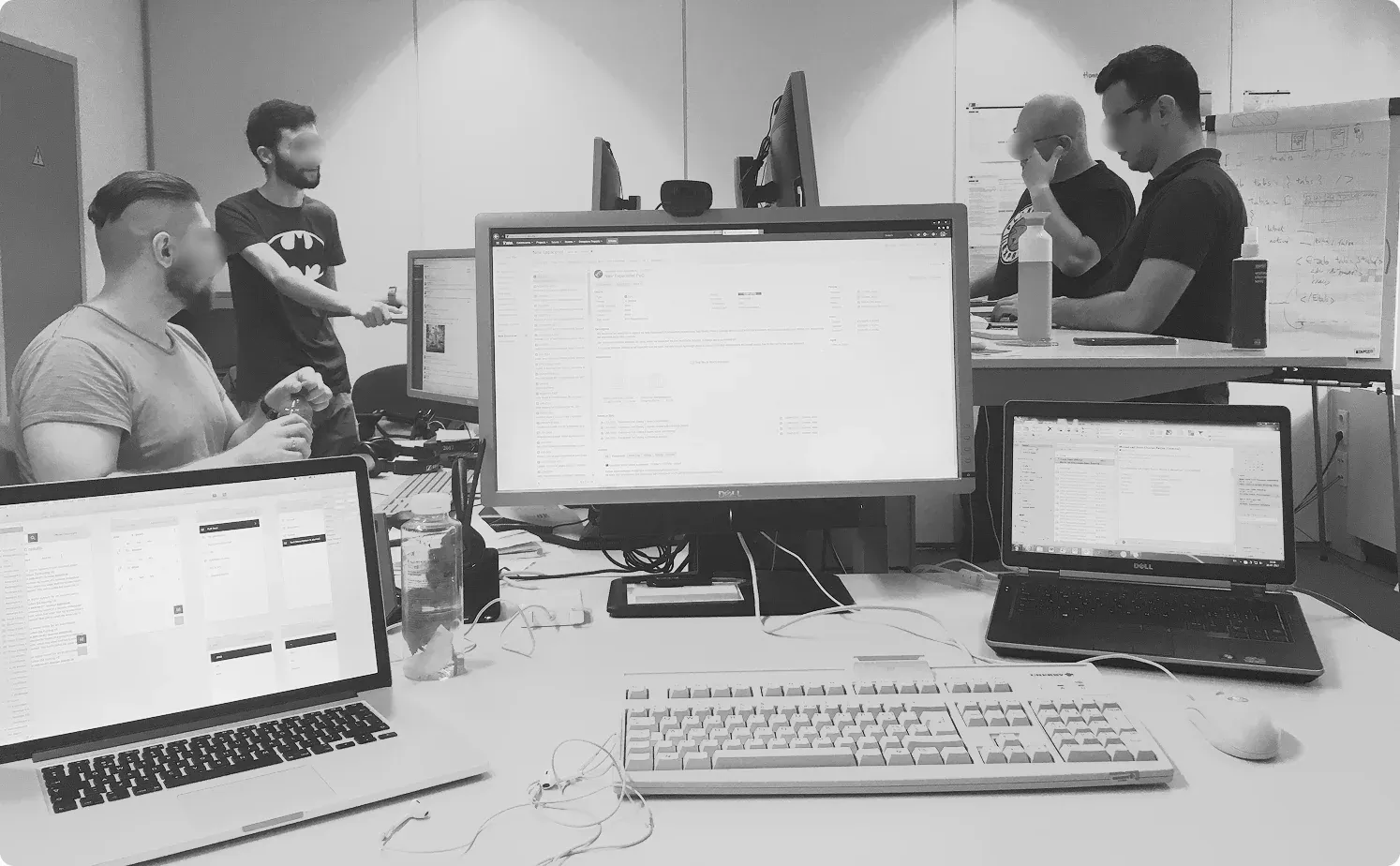
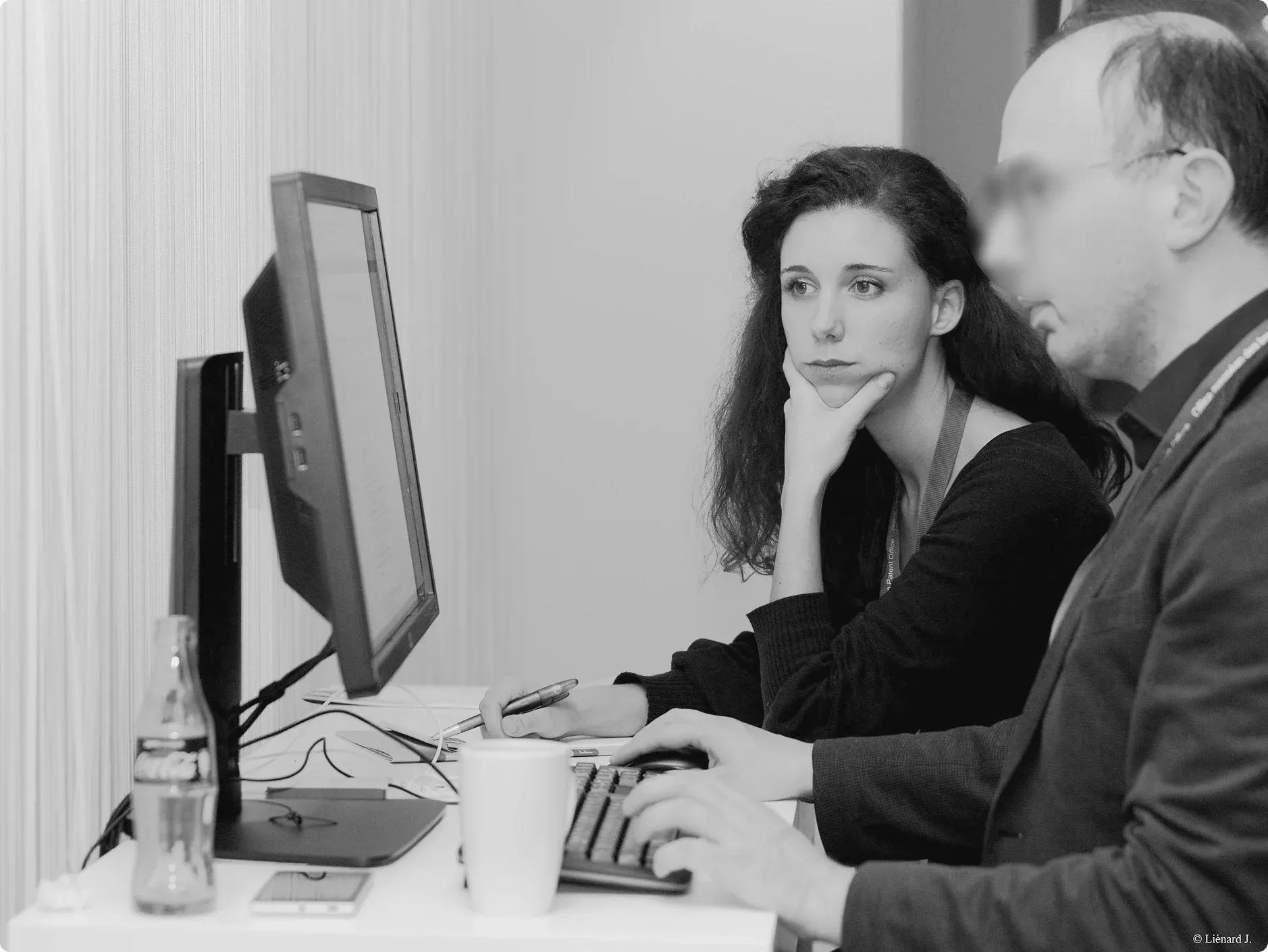
J’ai travaillé aux côtés des développeurs pendant tout le développement et la bêta, mené des tests d’utilisabilité sur le produit en cours de construction, et je l’ai présenté lors de conférences sur les brevets pour recueillir les retours d’un large éventail d’utilisateurs.
Le résultat
J’ai présenté le prototype aux représentants des 38 États membres. La nouvelle recherche a été lancée en novembre 2019 et saluée à l’intérieur comme à l’extérieur de l’OEB : un constructeur de requêtes dynamique, une liste de résultats plus riche et plus rapide, des filtres, un meilleur aperçu du statut juridique, et un design responsive qui fonctionne sur tous les appareils.
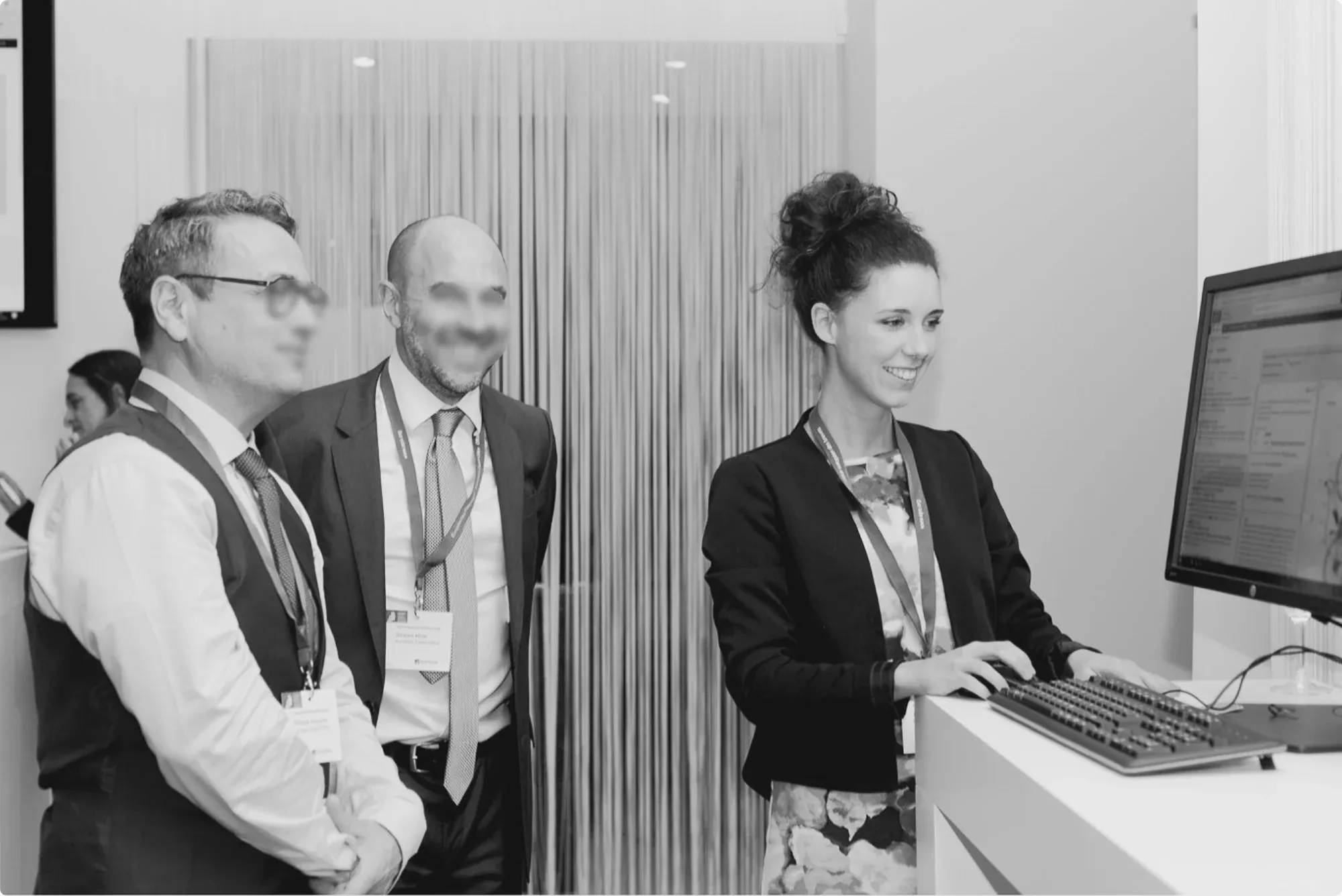
On reconnaît sa patte partout dans ce produit : un très beau design, une utilisabilité fluide et du style.
Johannes Schaaf, Product Owner, Office européen des brevets
Étude de cas 2
Ansera
Pour les examinateurs : un seul espace de travail pour rechercher et examiner, de l’iPad à la 4K.
Ma façon de travailler
Les examinateurs de brevets sont des experts qui passent toute leur journée dans cet outil : impossible de concevoir quoi que ce soit sans eux. J’ai mis en place une méthode de travail systématique, fondée sur des revues itératives avec de grands groupes d’examinateurs : entretiens, recherche contextuelle et revues de prototypes à chaque étape. J’ai rédigé les spécifications et les user stories (en Gherkin) pour les développeurs, et travaillé avec la R&D sur les outils d’IA intégrés au logiciel.
Le défi
Pour faire leur travail, les examinateurs jonglaient avec deux outils distincts et vieillissants :
- Ansera, un outil puissant mais complexe pour des recherches de brevets précises.
- JViewer, une application à part pour lire et annoter les documents de brevets.
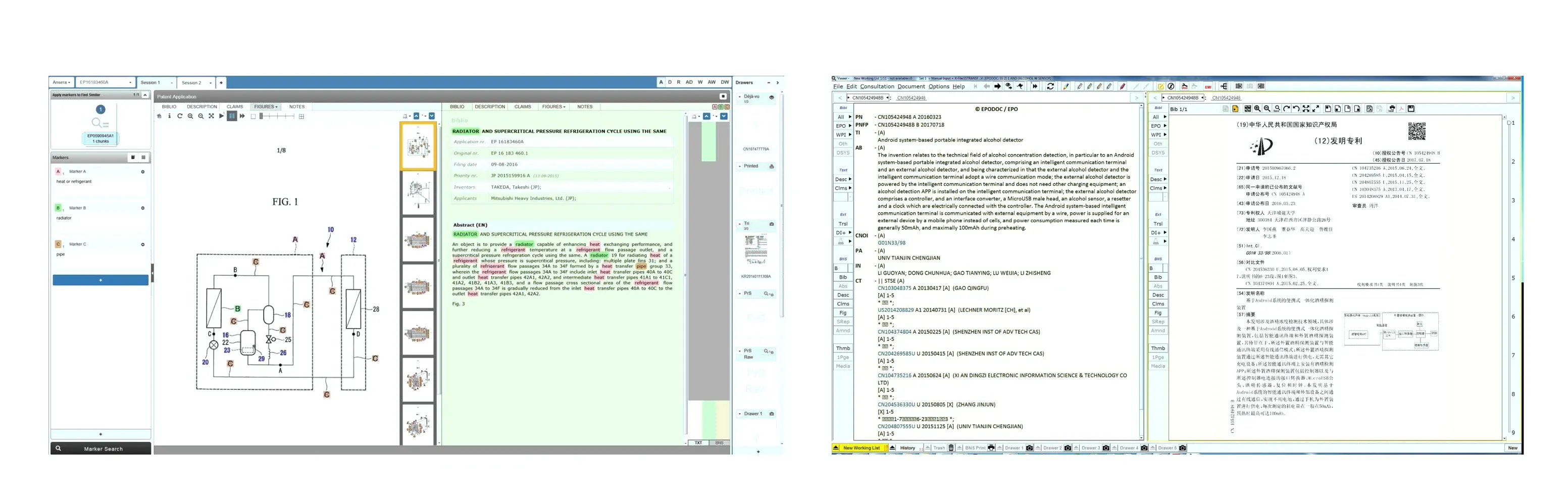
L’objectif : un seul produit où les examinateurs peuvent faire tout ce qui compte, au même endroit. Analyser la demande de brevet, rechercher l’état de la technique, consulter et annoter les documents, organiser ce qu’ils trouvent, et confronter les caractéristiques de la demande à ces documents pour rendre compte au demandeur.
Ce que j’ai fait
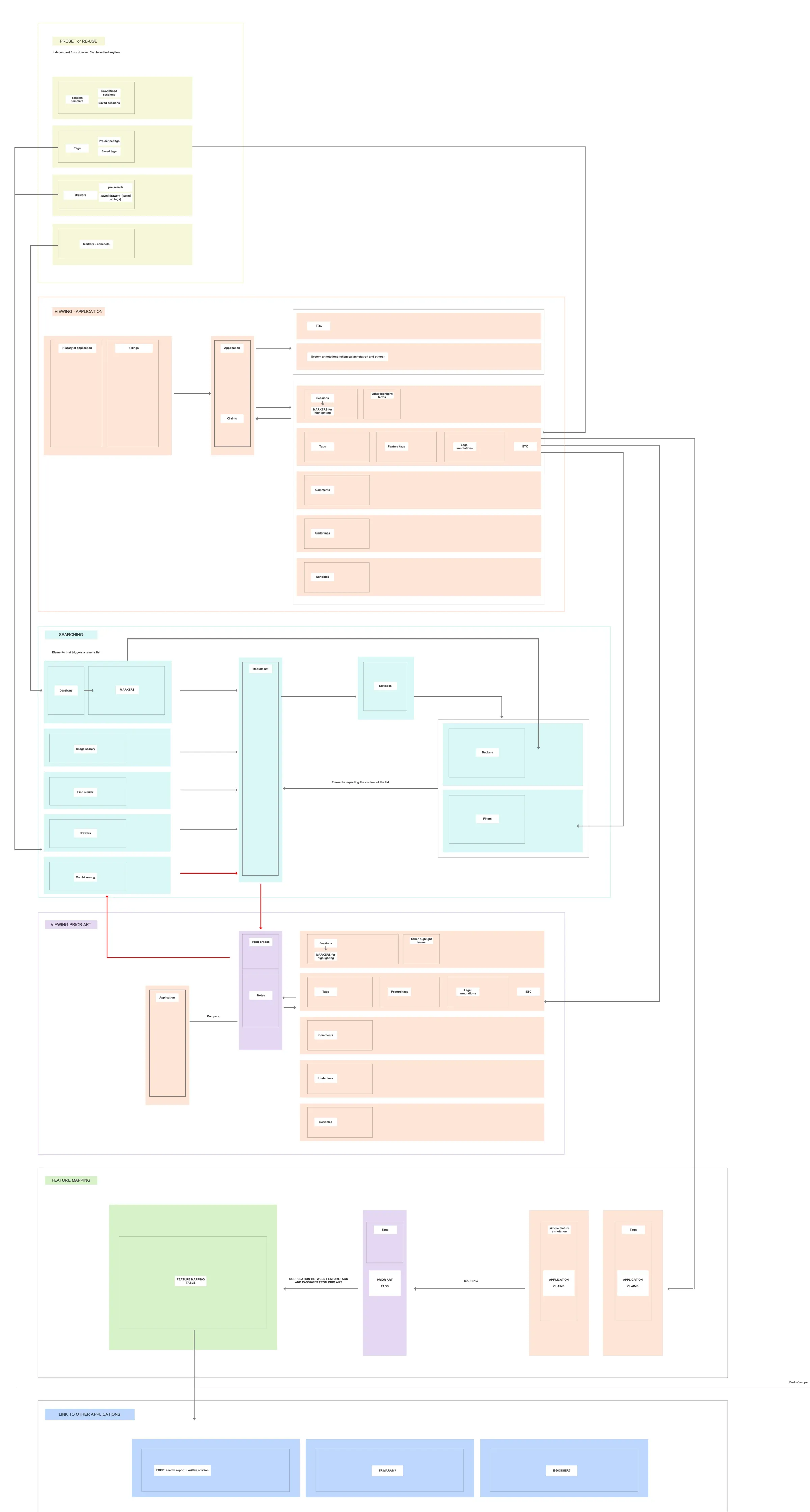
Cartographier tout le parcours
J’ai commencé par cartographier la façon dont les examinateurs avancent dans leur travail : les préréglages qu’ils réutilisent, la consultation de la demande, la recherche, la consultation de l’état de la technique, la mise en correspondance des caractéristiques, et les liens vers d’autres demandes. Cette carte est devenue la colonne vertébrale de la navigation.
Concevoir pour chaque écran de l’examinateur
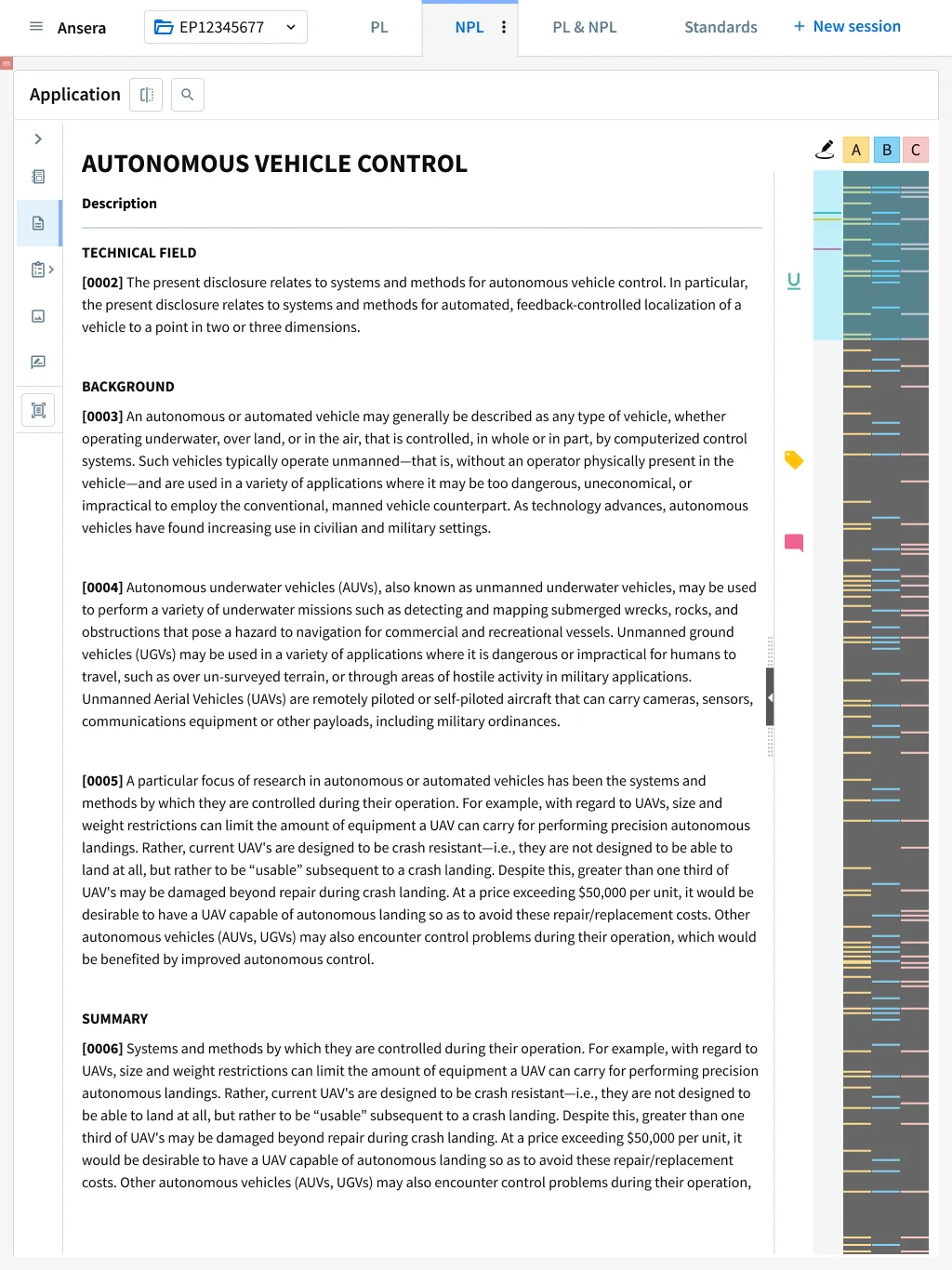
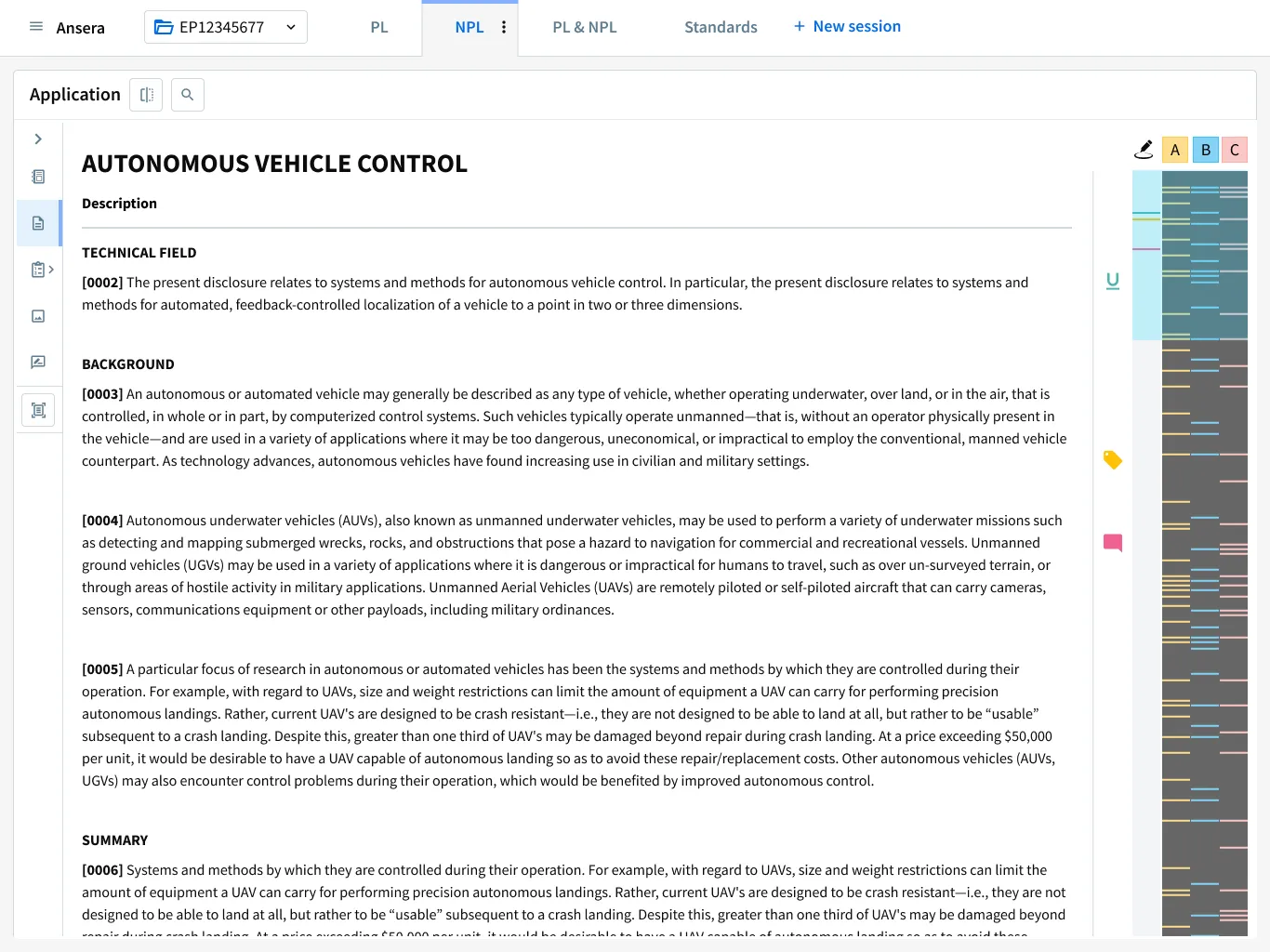
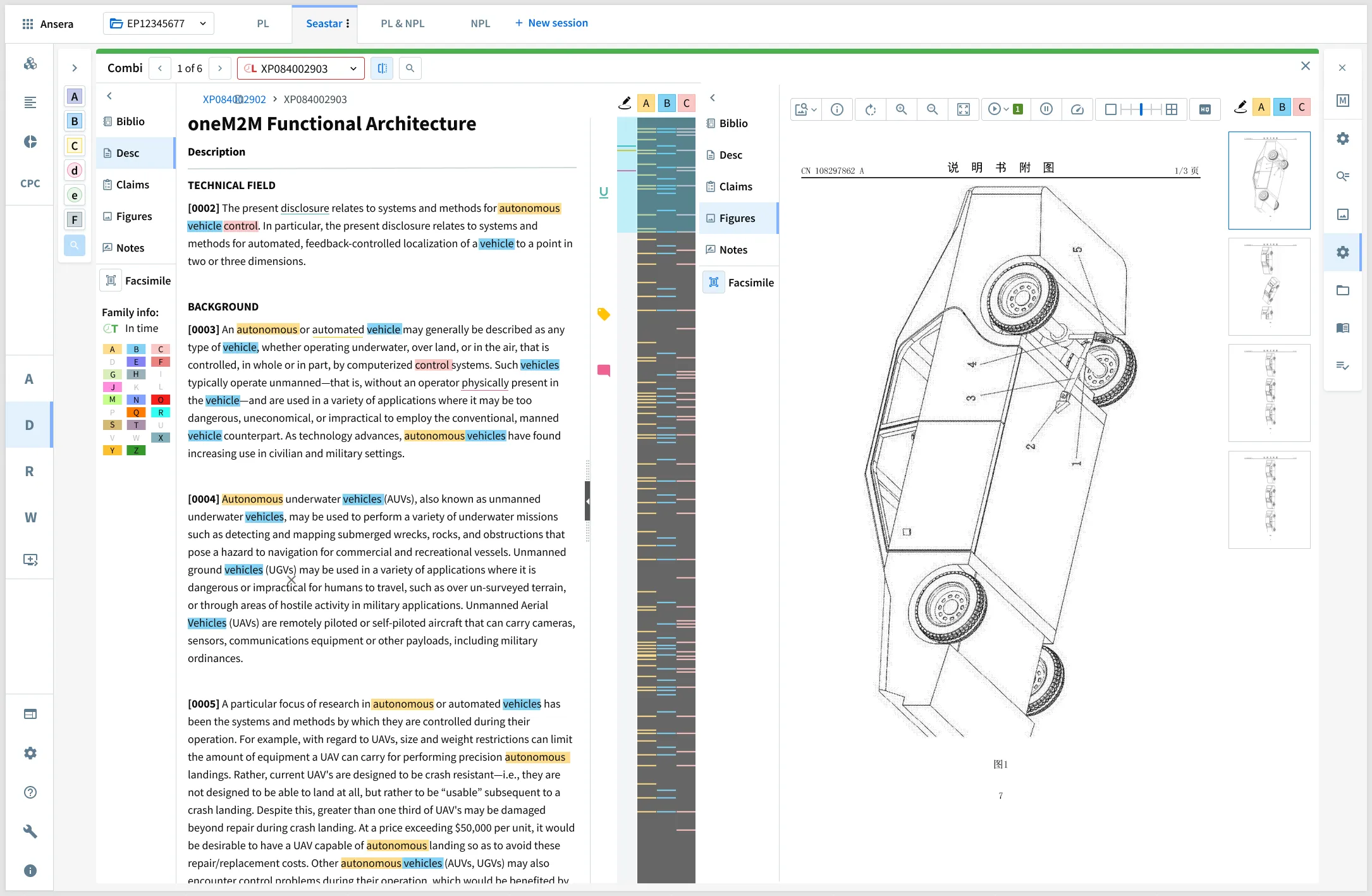
Les examinateurs travaillent sur tout, de l’iPad à l’écran 4K, souvent avec un second écran. Plutôt qu’une seule mise en page, j’ai conçu des templates : pour chaque taille d’écran, quels panneaux s’ouvrent par défaut, lequel est obligatoire et quelle place chacun occupe. Sur un écran 4K, le texte de la demande et ses dessins s’affichent côte à côte ; sur iPad, l’essentiel reste à portée de doigt.
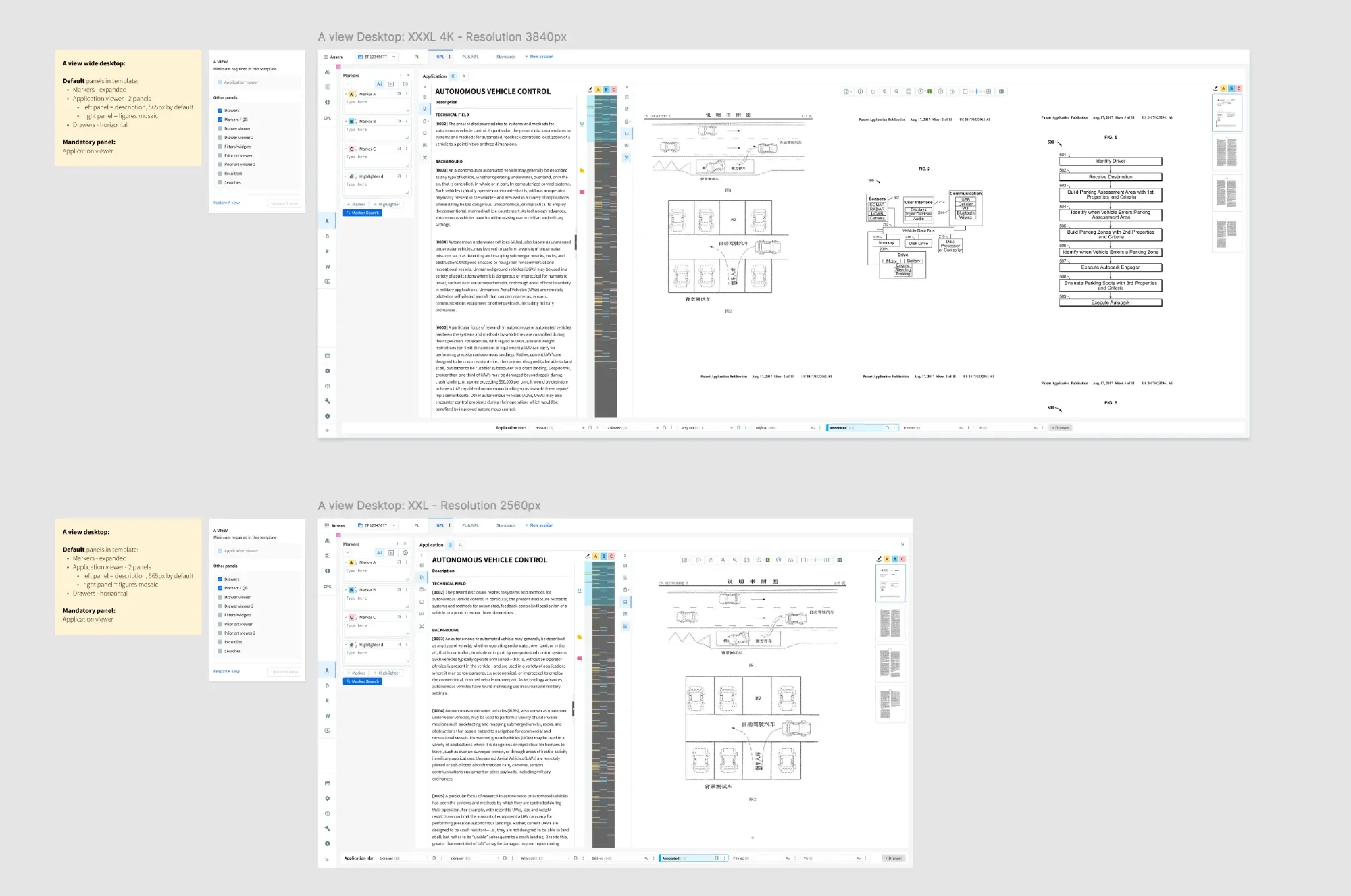
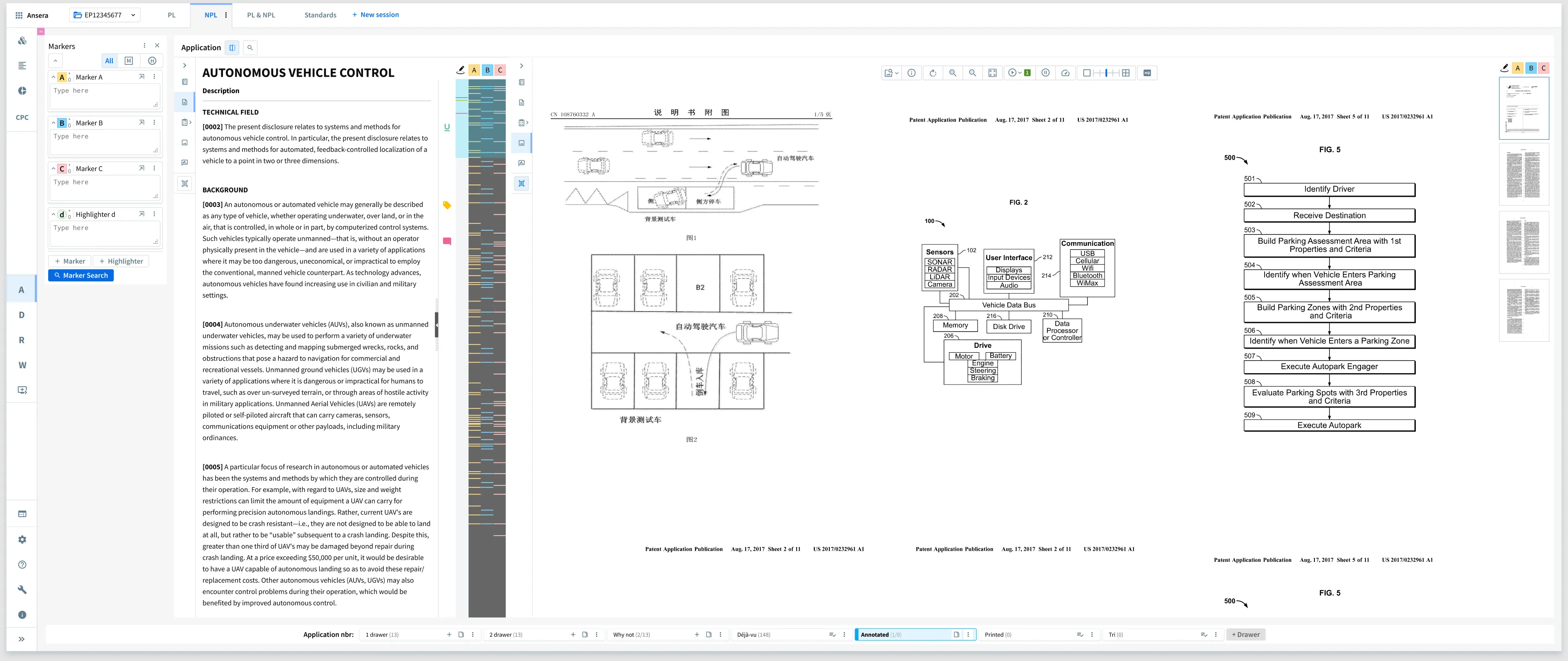
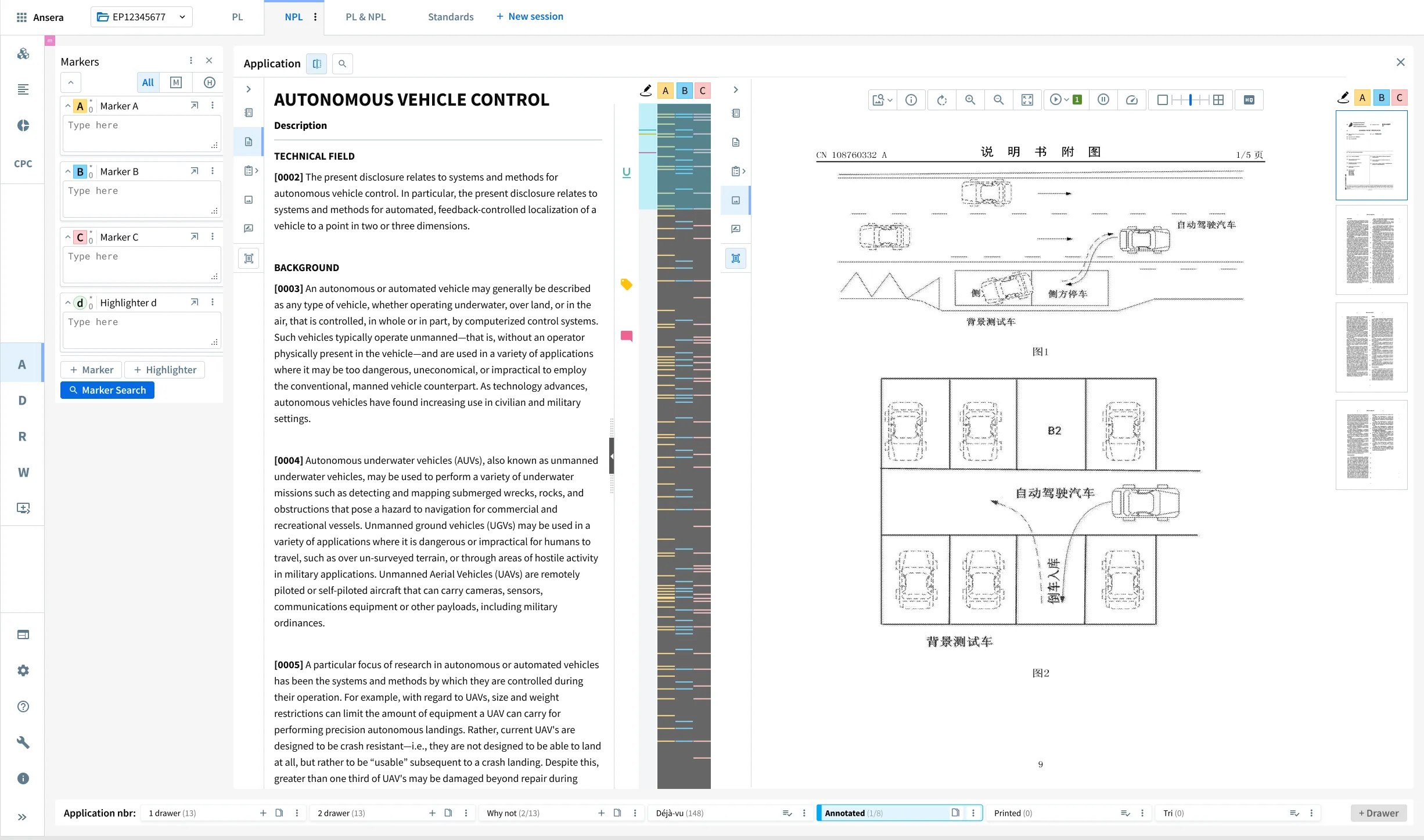
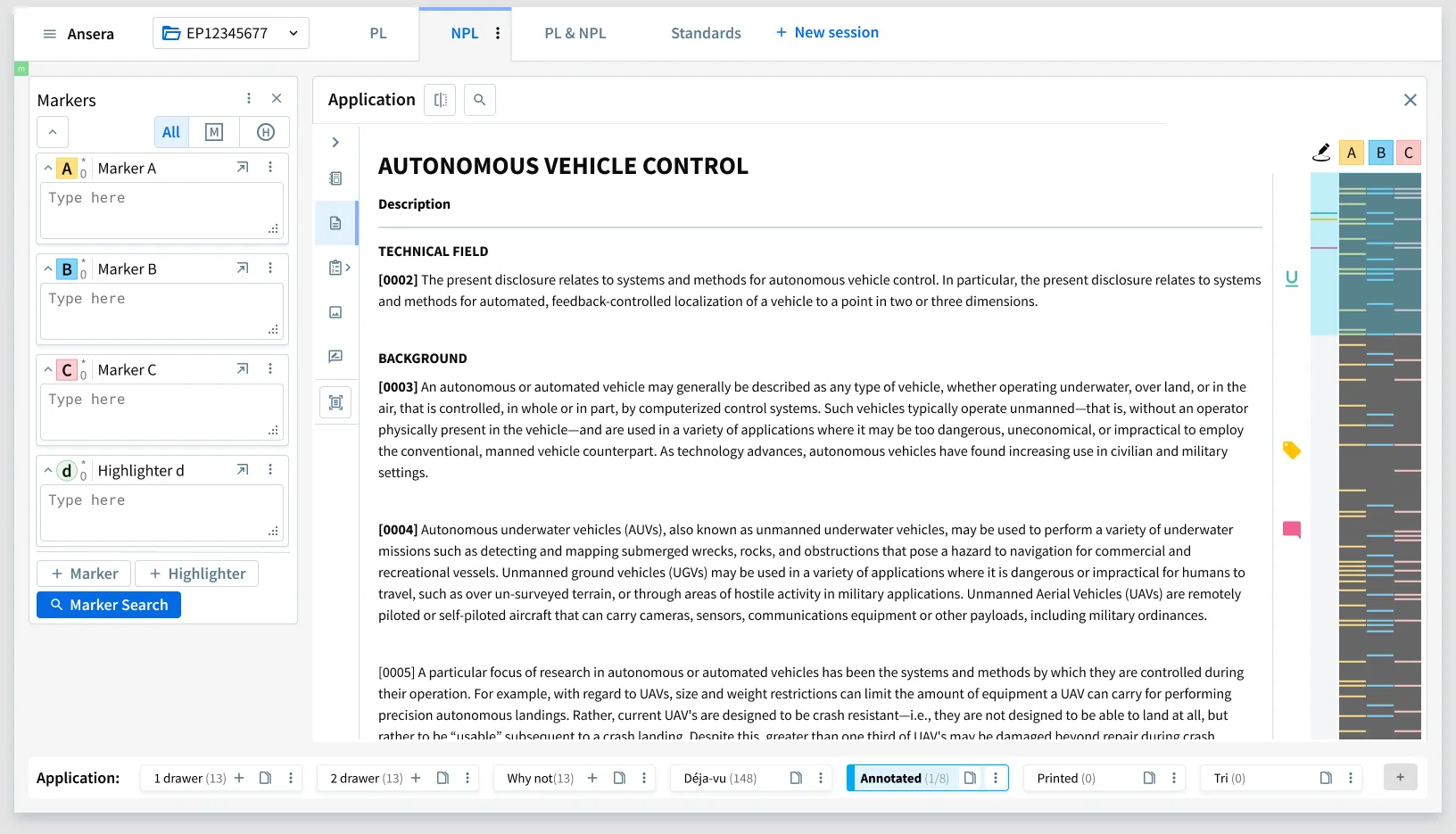
Pour aller plus loin : templates desktop vertical et iPad
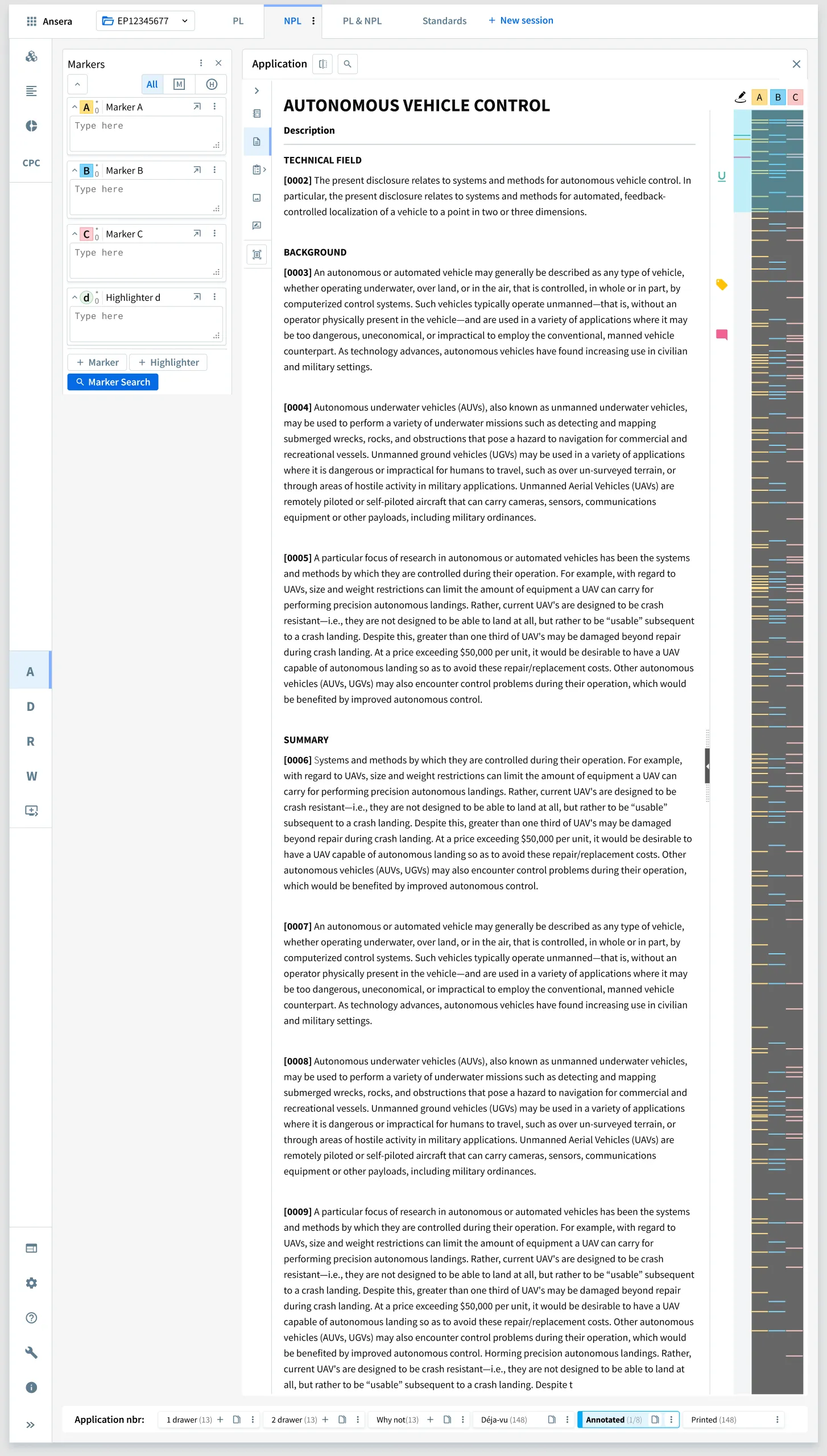
Les marqueurs de surlignage
Les examinateurs lisent des documents longs et denses, à la recherche d’une poignée de concepts. Avec les marqueurs (A, B, C…), ils surlignent leurs termes de recherche de différentes couleurs dans la description, les revendications et les dessins, et une barre de densité à côté du texte montre où apparaît chaque terme : ils vont droit aux passages qui comptent. Des années plus tard, des examinateurs seniors se souviennent encore de ce design.
L’IA, avant qu’elle soit partout
Avec l’équipe R&D, j’ai conçu des outils d’IA au cœur du logiciel des examinateurs : génération de requêtes, classification et étiquetage. J’ai aussi participé à EVA, un prototype conceptuel qui imaginait à quoi pourraient ressembler la recherche et l’examen assistés à l’OEB. Le résultat, un film d’animation, a reçu un accueil extrêmement positif de la part du président de l’OEB et de la direction.
Le résultat
En 2019, j’ai passé en revue toute l’UI d’Ansera. Cette revue est devenue une ligne directrice du programme Search de l’OEB dans son plan stratégique 2023.
Son design UX des marqueurs de surlignage reste, aujourd’hui encore, dans la mémoire des utilisateurs seniors concernés de la DG1.
Stefan Klocke, Programme Manager, Office européen des brevets